はじめに
ロータリー Web(app-rotary.com)は、例会の参加意思表示・メンバー一覧・ニコニコ申し込みなどをスマートフォンやパソコンから利用できる Web アプリです。
- 新規入会申請 → クラブ管理者の承認 → ログイン
- プッシュ通知(任意・推奨)→ クラブからのお知らせを端末に受け取る
画面の見た目
白背景のホーム · ネイビーのメニューボタン · 下部 4 タブ · 紫のログアウトボタン · グレーの「利用マニュアル」「アカウント設定」が現在の本番デザインです。マニュアルは
/manual/ にも直接アクセスできます。
新規登録(入会申請)
新規登録はログイン画面の「新規登録はこちら」から行います。クラブ名・氏名・メールアドレス・パスワードを入力して申請し、クラブ管理者の承認後にログインできます。
承認が必要です
申請直後はログインできません。「入会申請を受け付けました。承認後にログインできます。」と表示されたら、管理者の承認をお待ちください。
スマートフォンでの登録
-
ブラウザでサイトを開く
https://app-rotary.comまたはクラブから案内された URL を開きます。未ログイン時はログイン画面へ移動します。 -
「新規登録はこちら」をタップ
ログイン画面下部のリンクです(ロイヤルブルーの下線テキスト)。
画面:
/auth/login.php -
入会申請フォームに入力して「登録」
- メールアドレス(ログイン ID として使用)
- 氏名
- ロータリークラブ名(プルダウン)
- パスワード(10 文字以上)· 確認用
新規入会申請ダイアログ - 完了メッセージを確認 「入会申請を受け付けました。承認後にログインできます。」→ OK をタップ。承認後、同じメールアドレスとパスワードでログインできます。
パソコンでの登録
手順はスマートフォンと同じです。ブラウザで https://app-rotary.com/auth/login.php を開き、「新規登録はこちら」から申請します。
ログイン
再入会の方へ
同じクラブへの再入会の場合、「このクラブでの過去の活動履歴(ニコニコ等)を引き継ぐ」にチェックできることがあります。表示された場合のみ、必要に応じてオンにしてください。
ログイン
承認後、ログイン画面でメールアドレス(ログイン ID)とパスワードを入力し、ロイヤルブルーの「ログイン」ボタン(下端にゴールドライン)を押します。
- 「ログイン情報を記憶する」で次回入力を省略できます(共有 PC では非推奨)
- ログイン後はホーム(白背景 · ネイビーボタン · 下部タブ)が表示されます
プッシュ通知の設定
プッシュ通知はアカウント設定(プロフィール編集)画面の「Push 端末登録」から ON にします。ホーム画面下部のグレーボタン「アカウント設定」から開くほか、管理画面の「プッシュ通知」からも profile.php#push へ直接移動できます。
前提条件
- ログイン済みであること
https://app-rotary.comでアクセス(HTTPS 必須)- iPhone:Safari 通常タブでは不可 → 後述の「ホーム画面に追加」が必須
共通:アカウント設定を開く
-
ホーム画面で「アカウント設定」をタップ
メニューボタンの下にある、歯車アイコン付きのグレーボタンです。
ホーム画面
/ -
「Push 端末登録」で「Push 通知を ON」
プロフィール編集画面(ネイビーヘッダー)を下へスクロールし、Push 端末登録セクションのボタンを押します。
プロフィール
/auth/profile.php -
ブラウザの通知許可で「許可」を選ぶ
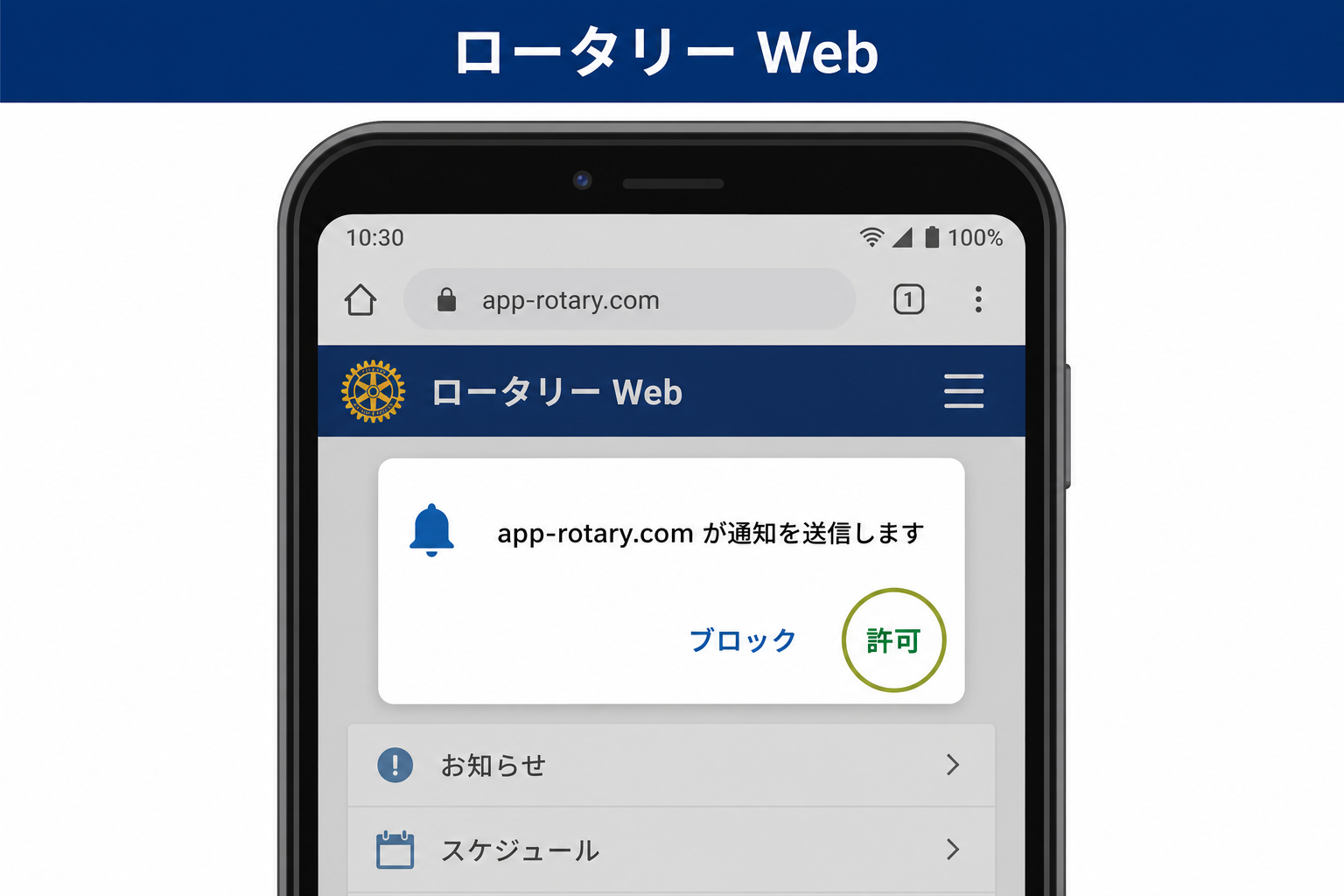
通知許可ダイアログ — 「許可」を選択 - 状態を確認 「ブラウザ許可:許可済み」「購読状態:登録済み」となれば完了です。
Android · パソコン
Chrome や Edge でログイン後、上記の手順で「Push 通知を ON」を押すだけで設定できます。
iPhone(iOS)
iPhone だけ特別な手順が必要です
Safari の通常タブでは Push を有効にできません。「ホーム画面に追加」してからアプリのように起動してください(iOS 16.4 以降)。
- Safari で app-rotary.com を開き、ログインする
-
画面下の「共有」ボタン(□↑)をタップ
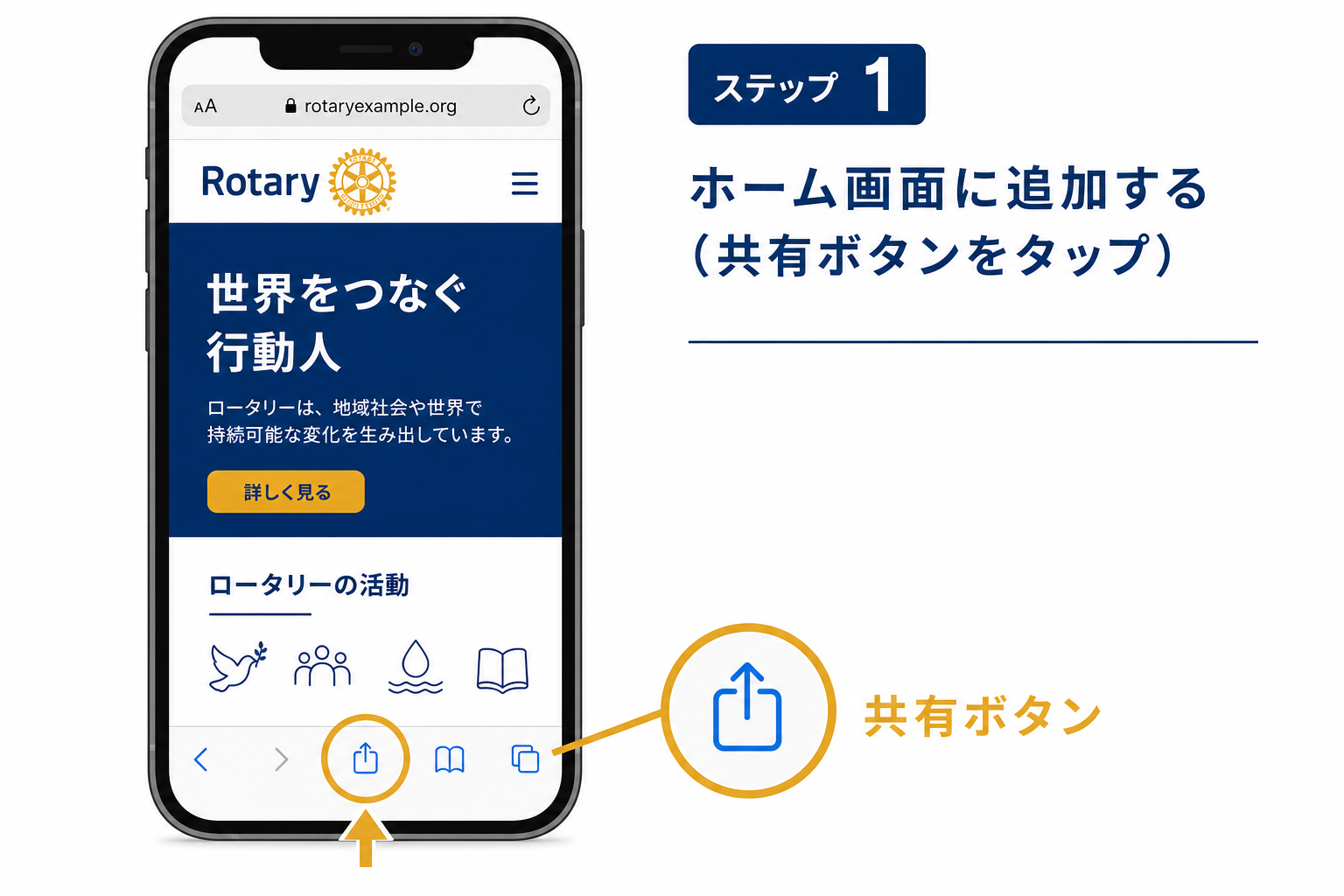
Step 1 — Safari 下部の共有ボタン -
「ホーム画面に追加」を選ぶ
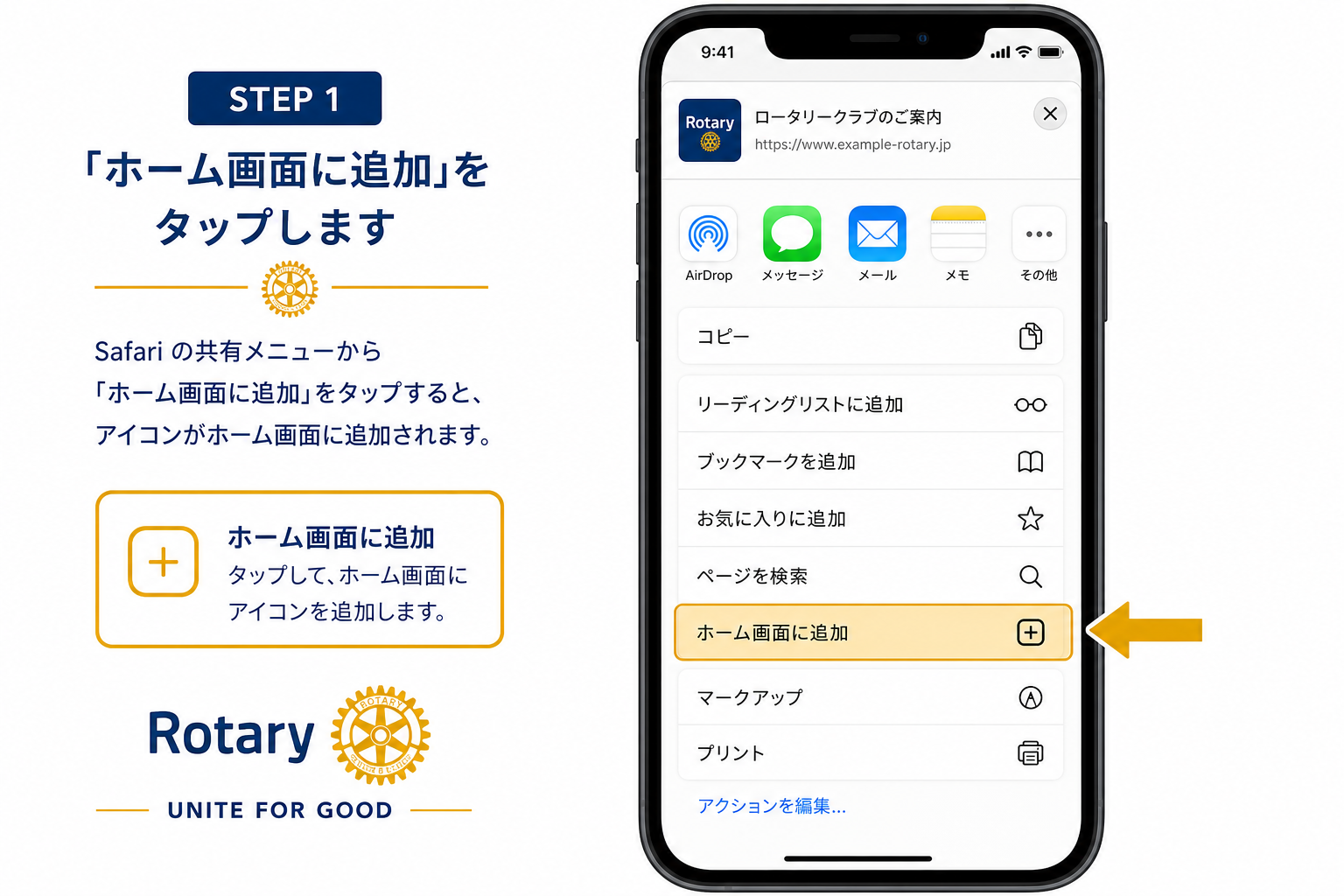
Step 2 — 「ホーム画面に追加」を選択 - ホーム画面の「ロータリー」アイコンから起動する(Safari タブではない)
- アカウント設定 → Push 通知を ON(共通手順と同じ)
Push 通知の OFF · 端末の削除
- Push 通知を OFF:この端末だけ通知を停止
- 再登録:通知が届かないときに試す
- 端末一覧:不要な端末を個別削除(最大 10 台)
よくある質問
- Q. 登録したのにログインできません
- A. 入会申請後は管理者の承認が必要です。承認完了までお待ちください。
- Q. パスワードを忘れました
- A. クラブ管理者に連絡し、会員データ画面からパスワード再設定メールの送信を依頼してください。
- Q. iPhone で「ホーム画面に追加」後に…と表示されます
- A. Safari のタブで開いています。ホーム画面の「ロータリー」アイコンから起動し直してください。
- Q. 通知を拒否してしまいました
- A. 端末の設定から app-rotary.com の通知を「許可」に変更後、プロフィールで「再登録」を試してください。
- Q. PC とスマホ両方に通知は届きますか?
- A. はい。各端末で「Push 通知を ON」に登録すると、両方に届きます。